견적서 양식 엑셀 만들기, 전제 확인부터 발송까지 순서
견적서 양식 엑셀을 검색으로 찾고 있다면, 사실 인터넷에 떠도는 표준 양식보다 "우리 거래에 맞는 항목 구성"이 더 중요합니다. 엑셀로 견적서를 만들 때는 공급자·수신자 정보, 품목별 수량·단가·공급가액, 부가세, 합계, 유효기간을 기본 틀로 잡고 거래 성격에 맞게 항목을 더하면 됩니다. 아래 순서대로 만들면 거래처에 혼선 없이 바로 발송할 수 있는 견적서가 완성됩니다.
먼저 확인할 것
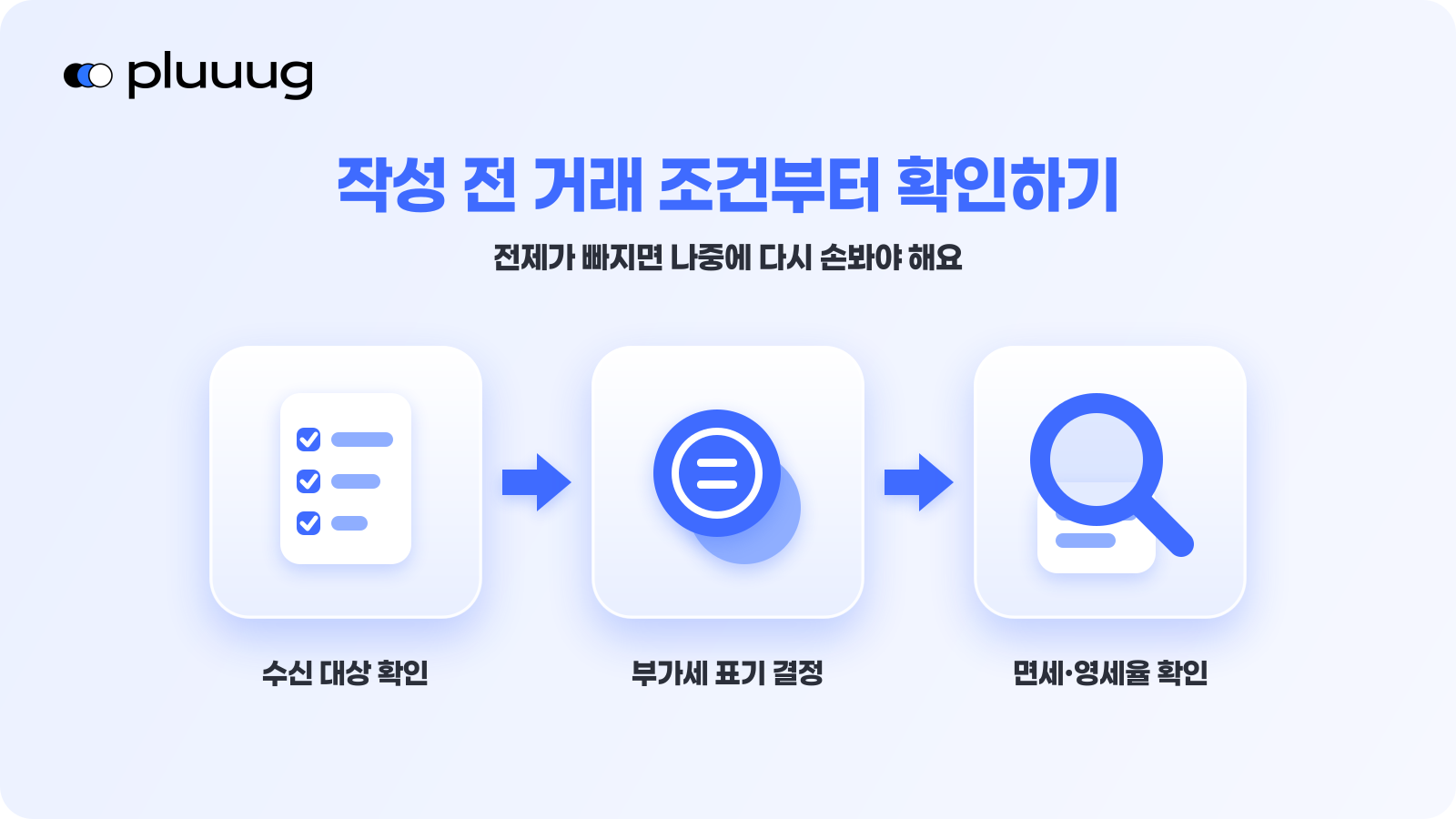
견적서 양식 엑셀을 만들기 전에 아래 전제부터 확인하세요. 이 전제가 빠지면 나중에 다시 손봐야 합니다.
- 수신 대상이 사업자인지 개인인지 (사업자등록번호 기재 여부 결정)
- 부가세를 별도로 표기할지, 공급가액에 포함할지
- 품목 중 면세 대상이나 영세율 거래가 섞여 있는지 (과세 품목과 계산 방식이 다릅니다)
- 견적 유효기간이 필요한 거래인지 (단가 변동이 잦은 품목이라면 필수)
- 사내에서 반복 사용할 통일 양식이 필요한지, 건별로 다르게 쓸지
이 전제가 정해져야 엑셀 시트 구조를 한 번에 잡을 수 있습니다.
실행 순서
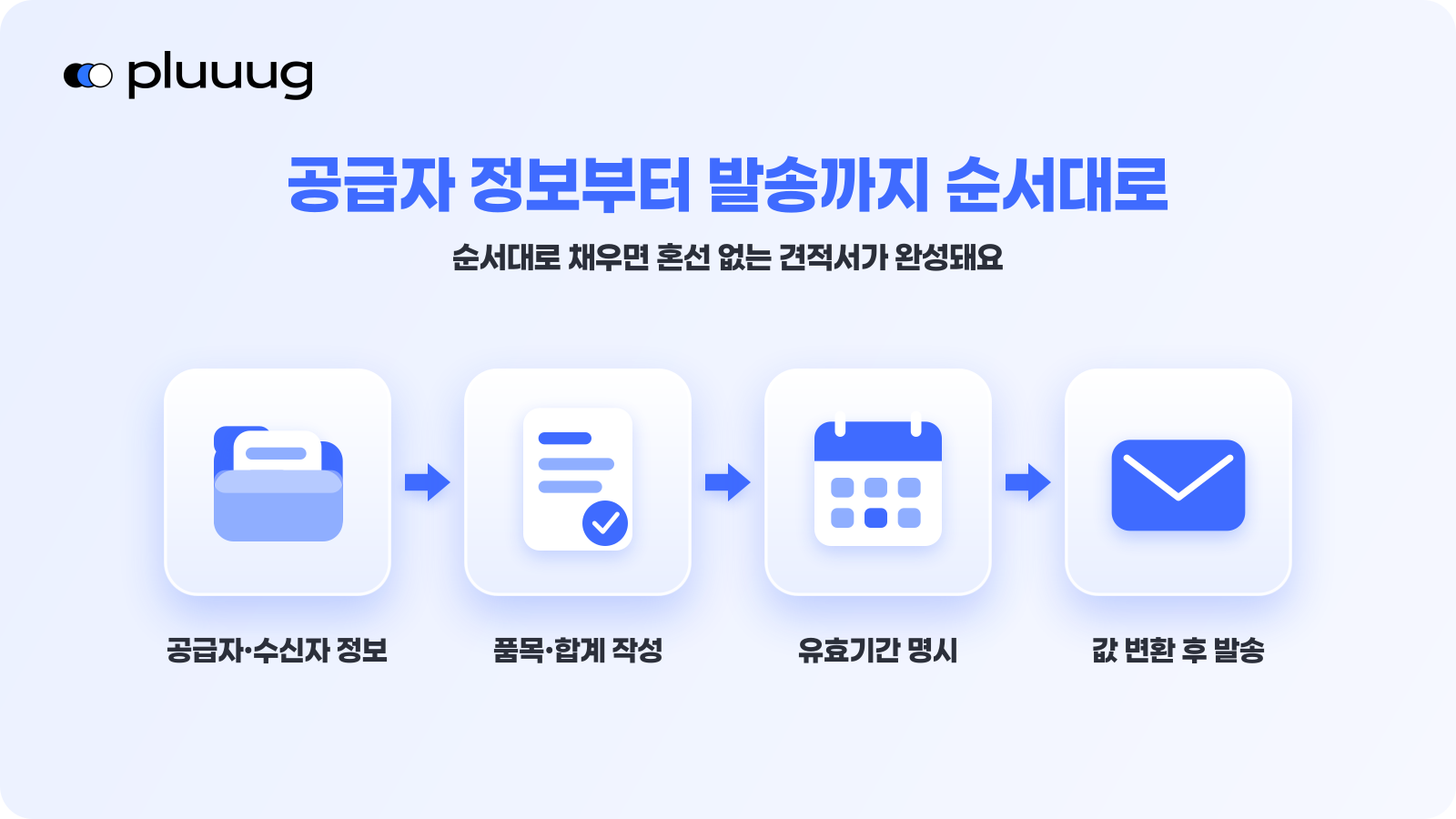
- 새 엑셀 파일을 열고 상단에 공급자 정보 및 문서 정보 영역을 만듭니다. 상호명, 사업자등록번호, 대표자명, 주소, 담당자 연락처와 함께 발행일자를 이 영역에 배치합니다. 발행일자는 견적서 자체의 발행 시점을 나타내는 정보이므로 수신자 영역이 아니라 공급자·문서 정보 영역에 두는 것이 혼선을 줄입니다.
- 그 아래 수신자 정보 영역을 만듭니다. 거래처명, 담당자명이 빠지지 않았는지 확인합니다.
- 품목 테이블을 만듭니다. 품목명, 규격, 수량, 단가, 공급가액, 비고 순으로 열을 배치합니다. 공급가액 열에는 수량×단가 수식을 넣어 자동 계산되는지 확인합니다.
- 합계 영역을 만들기 전에 먼저 품목 전체가 10% 과세 대상인지 확인합니다. 전 품목이 과세 대상이라면 공급가액 합계(SUM 함수), 부가세(합계×10%), 총액(합계+부가세) 순으로 배치하고 숫자가 정확히 더해지는지 확인합니다. 만약 면세 품목이나 영세율 거래가 섞여 있다면 이 수식을 그대로 쓰면 안 됩니다. 품목별로 과세 여부를 구분하는 열을 하나 추가해 과세 품목끼리만 합산한 금액에 10%를 적용하고, 면세·영세율 품목은 부가세 없이 공급가액 그대로 합산한 뒤 두 금액을 더해 총액을 냅니다.
- 유효기간과 결제조건을 명시합니다. "본 견적은 발행일로부터 O일간 유효합니다" 문구를 넣고, 선금·잔금 비율 등 결제조건이 있다면 함께 적습니다.
- 승인 또는 서명란을 추가합니다. 거래처가 승인 여부를 표시할 공간이 있는지 확인합니다.
- 수식이 그대로 걸린 파일을 PDF로 바로 발송하지 말고, 숫자 영역을 값으로 복사한 뒤 변환합니다. 숫자가 깨지지 않는지 확인하고 발송합니다.
예시
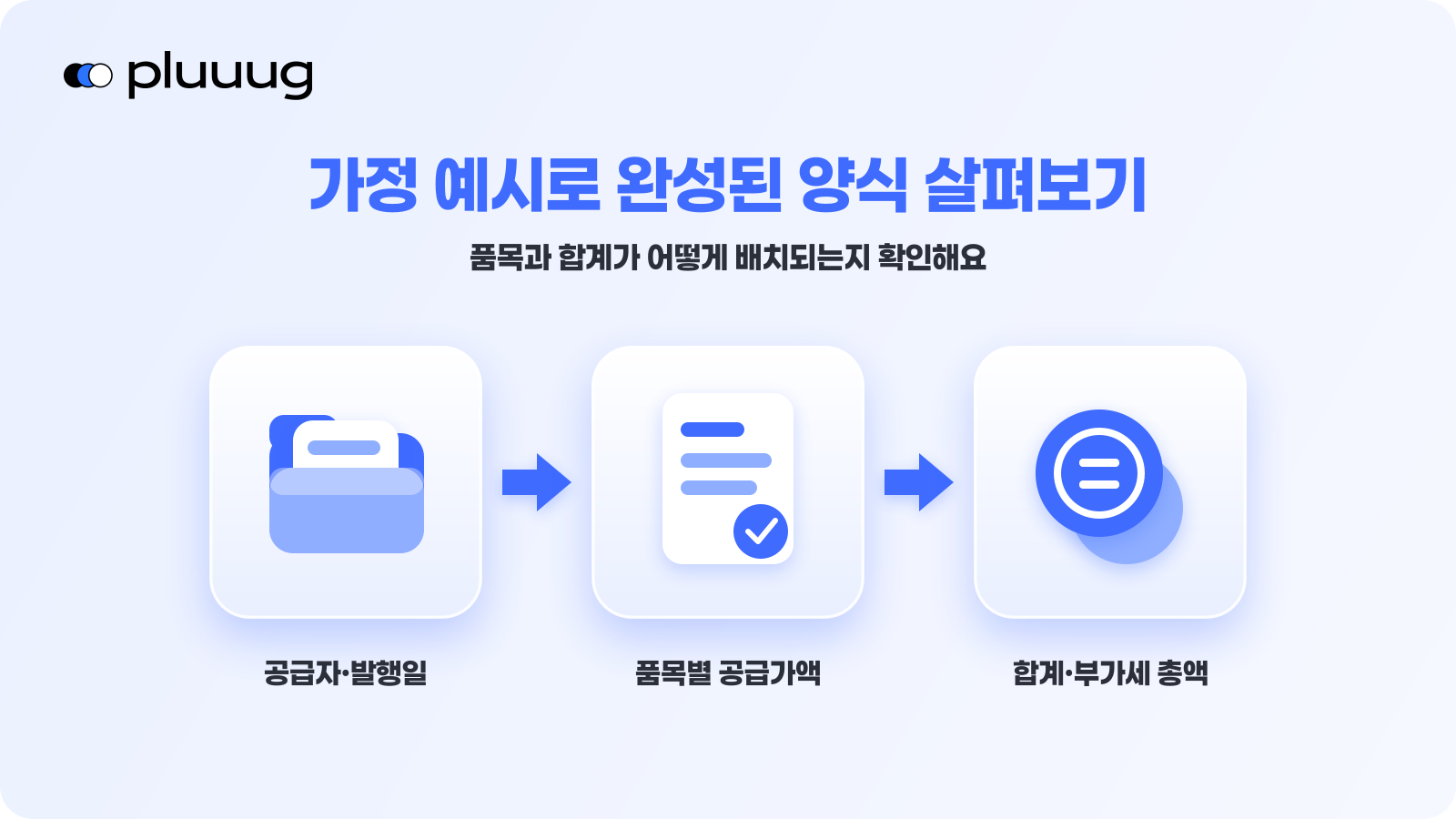
아래는 설명을 위한 가정의 예시입니다. 실제 발행 시에는 회사 정보와 품목으로 바꿔 사용하세요.
| 항목 | 내용 |
|---|---|
| 공급자 | (주)샘플스튜디오 / 사업자번호 123-45-67890 |
| 발행일 | 2025-03-10 (가정) |
| 수신자 | 거래처 A / 담당자 김OO |
| 유효기간 | 발행일로부터 14일 |
품목 테이블 예시 (가정)
| 품목 | 수량 | 단가 | 공급가액 |
|---|---|---|---|
| 홈페이지 리뉴얼 | 1 | 3,000,000원 | 3,000,000원 |
| 유지보수(3개월) | 1 | 450,000원 | 450,000원 |
합계(가정): 공급가액 3,450,000원 + 부가세 345,000원 = 총액 3,795,000원
※ 위 계산은 전 품목이 10% 과세 대상인 경우입니다. 면세·영세율 품목이 섞여 있다면 품목별로 과세 여부를 나눠 계산하세요.
유효기간 문구 예시: "본 견적서는 발행일로부터 14일간 유효하며, 이후 재문의 시 단가가 변경될 수 있습니다."
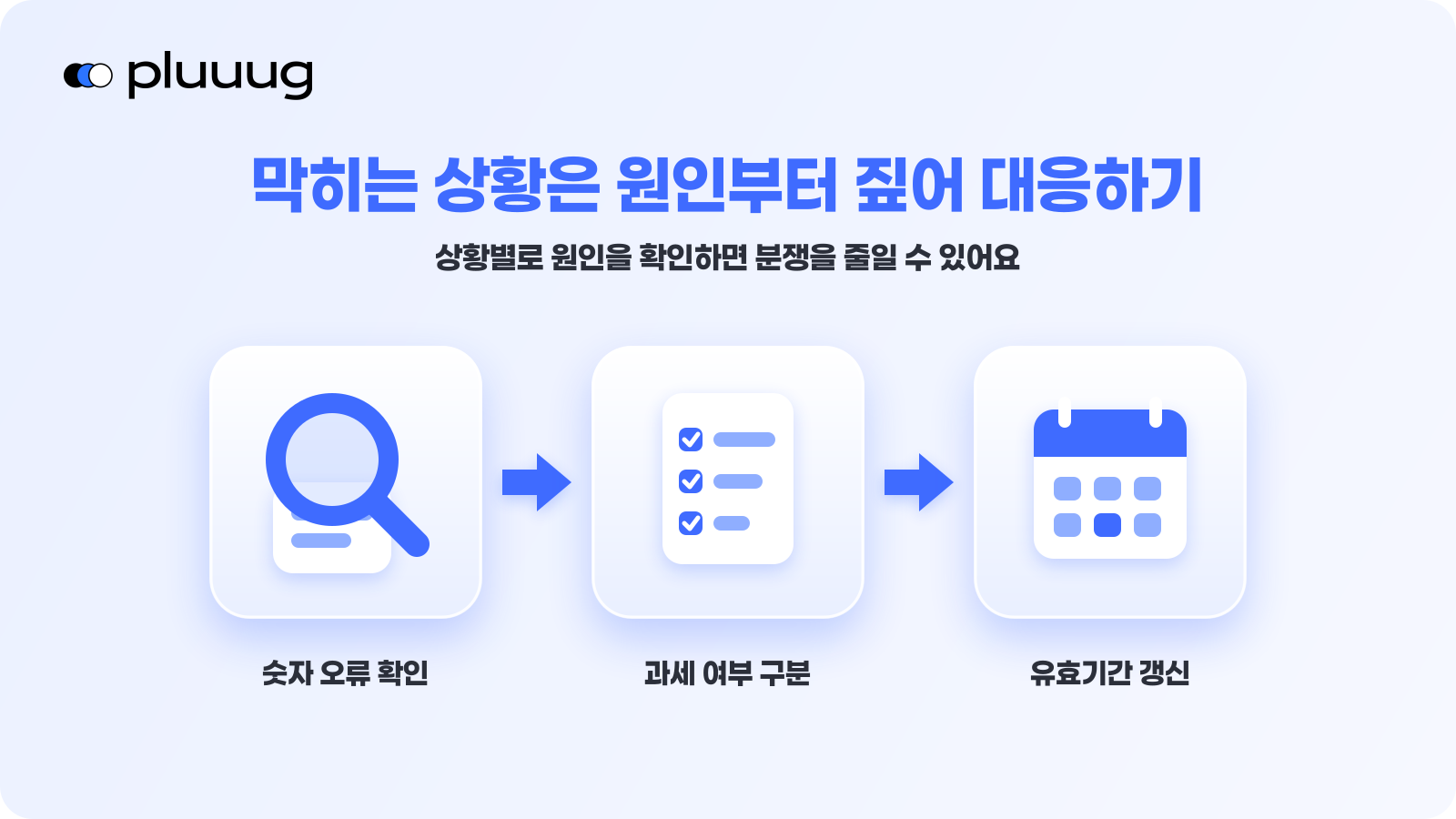
자주 막히는 상황과 대응
- 발송 후 거래처가 숫자가 이상하다고 연락한 경우: 수식이 걸린 채로 파일을 보냈을 가능성이 큽니다. 값으로 복사해 고정한 뒤 다시 발송하세요.
- 거래처마다 요구하는 양식이 다른 경우: 기본 틀(공급자·수신자·품목·합계·유효기간)은 그대로 두고, 비고란에 거래처별 요청사항만 추가하는 방식으로 대응하세요.
- 부가세 포함·별도로 금액 분쟁이 생긴 경우: 합계 영역에 "VAT 별도" 또는 "VAT 포함"을 명시해두면 이후 오해를 줄일 수 있습니다. 금액 분쟁이 반복된다면 세무 전문가 확인을 받는 것이 안전합니다.
- 품목 중 면세나 영세율 대상이 섞여 있는 경우: 전 품목에 일괄로 10% 부가세를 적용하면 금액이 틀립니다. 품목별로 과세 여부를 구분하고, 판단이 애매하면 세무 전문가 확인을 받으세요.
- 유효기간이 지난 뒤 재발행을 요청받은 경우: 기존 견적서를 복사해 발행일과 유효기간만 갱신하고, 단가 변동이 있다면 품목 테이블을 다시 계산해서 보내세요.
견적서 발행부터 계약, 정산까지 한 흐름으로 관리하기
엑셀로 만든 견적서는 거래 건수가 늘어날수록 버전 관리가 번거로워집니다. 거래처별로 파일이 흩어지고, 어떤 버전을 보냈는지, 승인은 받았는지 확인하려면 폴더를 다시 뒤져야 하는 경우가 많습니다. 플러그는 견적서 작성부터 계약, 정산까지 이어지는 흐름을 한 곳에서 관리할 수 있게 돕습니다.
견적서 작성부터 발송·승인 확인까지 매번 파일을 찾고 있다면
👉 플러그에서 견적서 작성부터 정산까지 확인해보기