개발 1도 모르는데, API 한번 써봤어요
플러그 api 써보신 분 계신가요?
"개발자 없어서 못 써봤다"는 거, 이제 안 통합니다!
안녕하세요, 비개발자인 플러그 운영매니저 입니다😄
요즘 다들 AI로 이것저것 뚝딱 만든다고 하잖아요. 근데 막상 나만 못 따라가는 것 같은 기분, 느껴보신 적 있으세요?
이 글은 딱 그런 분들, 저처럼 개발 지식이 하나도 없는 분들을 위해 썼어요. 저도 궁금한 게 생기면 일단 부딪혀보는 편이라, 그동안 몇 가지를 시도해봤어요.
어떤 순서로 풀어드릴까 하다가, 작은 것부터 하나씩 소개해드리려고 합니다.
오늘 소개할 첫 번째는 이거예요. 저는 구글시트에 제 나름대로 필터랑 정리 방식을 만들어뒀어요.
그런데 새 의뢰가 들어올 때마다 고민이었어요. 이 시트를 통째로 다시 만들기는 싫은데, 그렇다고 안 옮겨두면 분석이 안 되고요. 결국 매번 새 의뢰만 골라서 손으로 한 줄씩 추가하고 있었거든요.
근데 이걸, 매번 손으로 안 해도 되는 이라는 사실!!
플러그 Open API로 이 옮겨 적는 일을 버튼 하나로 줄여봤는데요.
이 과정을 여러분들께 소개해드리려고 합니다.
🔑 API 키부터 받았어요
먼저 필요한 건 API 키예요.
대시보드 → 비즈니스 설정 → 오픈 API에서 발급받을 수 있더라고요.
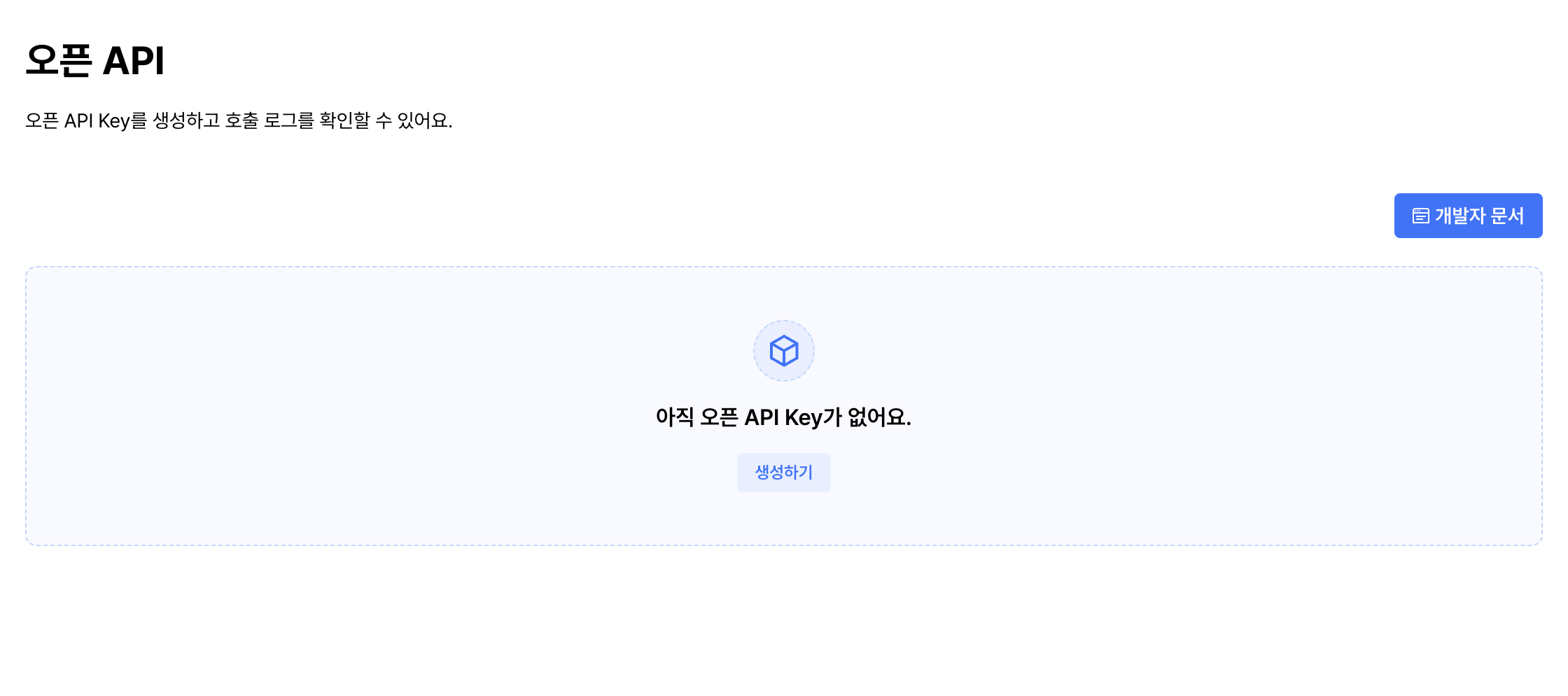
여기서 하나 주의할 게 있어요!
시크릿 키는 발급 화면에서 딱 한 번만 보여줘요.
놓치면 다시 갱신해야 하고, 그러면 예전 키는 못 써요.
그래서 발급받자마자 API 키·시크릿 키 둘 다 안전한 곳에 얼른 복사해두어야 합니다.
사실 저도 처음엔 "API는 개발자만 쓰는 거 아닌가?" 싶었거든요.
근데 키만 발급받으면, 그다음부터는 AI한테 물어보면서 순서를 하나씩 따라가면 되더라고요!
🙈 구글시트 연결에서 한 번 헤맸어요
다음은 결과를 받을 구글시트를 연결하는 단계였어요.
시트를 공유하는 방식 자체가 처음이라 여기서부터 좀 헷갈렸어요.
그래서 AI한테 바로 물어봤죠. 알려주는 순서 그대로 따라가니까 큰 문제 없이 넘어가지더라고요.
그런데 그 와중에 한 번 오류가 났어요.
정확히 뭘 잘못 눌렀는지는 지금도 잘 모르겠어요.🤣
그래도 다시 시도하니까 되더라고요!
구글시트를 열어봤는데 의뢰 제목, 고객사, 상태가 행으로 나란히 쌓여 있는 거예요.
"어? 이거 되네?!"
되고 나서도 한동안 "이게 정확히 무슨 원리지" 싶긴 했어요.
근데 사실 원리를 다 이해하지 않아도, 결과가 눈앞에 보이니까 그걸로 충분했거든요.
✨ 이게 실제로 하는 일이에요
정리하면 다음과 같습니다.
- 버튼을 누르면, 최근 의뢰 목록을 플러그 오픈 API로 가져와요
- 제목·고객사·상태 같은 값을 사람이 읽기 좋은 행으로 정리해요
- 쓰던 구글시트 맨 아래에 새 행으로 붙여줘요
한 번 누르면 그 시점까지의 의뢰가 한꺼번에 옮겨져요.
새 의뢰가 알아서 계속 쌓이는 건 아니고, 필요할 때 다시 눌러주면 돼요.
플러그 안 업무 흐름이 바뀌는 게 아니라, 그중에서 제 방식대로 다시 정리해보려고 하나하나 손으로 옮겨 적던 부분만 버튼 하나로 줄인 거예요.
"그럼 다 자동으로 알아서 되는 거예요?" 하실 수 있는데, 아니에요!
키 발급받고 연결하는 것도, 그 이후 버튼 누르는 것도 사람이 직접 해야 해요.
API가 없애주는 건 그 사이에 있던 손 타이핑 부분뿐이랍니다.
그래도 저는 이 정도만으로 충분히 남는 장사라고 생각해요 🙌
💪 여러분도 지금 해볼 수 있어요
이 방법이 제일 쉬운데요. 컴퓨터에 뭘 새로 설치할 필요도 없고, 구글시트 안에서 프롬프트 하나로 다 끝나거든요.
저도 이 프롬프트 그대로 물어보고, 나온 코드를 붙여넣고 실행 버튼만 눌렀습니다.
아래 순서대로만 따라오시면 돼요.
1. 새 구글시트를 하나 여세요.
2. 상단 메뉴에서 "확장 프로그램 → Apps Script"를 눌러주세요.
3. ChatGPT든 Gemini든, 쓰시는 AI한테 아래 프롬프트 그대로 물어보세요.
(아래 프롬프트, 복잡해 보여도 그대로 복사해서 붙여넣기만 하면 돼요. 내용을 이해할 필요는 없어요.)
지금 연 구글시트의 Apps Script 편집기에 붙여넣을 코드를 만들어줘.
pluuug Open API로 최근 의뢰(문의) 목록을 가져와서, 이 시트에 새 행으로 추가하는 함수야.

- 조회: GET https://openapi.pluuug.com/v1/inquiry?created_start=YYYY-MM-DD&created_end=YYYY-MM-DD (UrlFetchApp 사용)
- 인증 헤더: X-API-KEY(내 API 키), X-Signature(빈 문자열을 내 시크릿 키로 HMAC-SHA256 서명한 값). Apps Script에서는 Utilities.computeHmacSha256Signature('', 시크릿키)로 만들고, 그 결과(바이트 배열)를 16진수 문자열로 변환해서 헤더에 넣어줘.
- 응답의 results 배열에서 name(제목), client.companyName(고객사), status.title(상태), estimate(견적금액), inquiryDate(문의일)를 뽑아서 SpreadsheetApp.getActiveSheet().appendRow(...)로 이 시트에 한 행씩 추가해줘.
- 코드를 다 만들었으면, 편집기 상단 실행 버튼을 어떻게 누르는지랑, 처음 실행할 때 권한 승인 창이 뜬다는 것도 같이 알려줘.

내 pluuug API 키/시크릿키는 pluuug 대시보드 → 비즈니스 설정 → 오픈 API에서 발급받을 수 있어.
4. 받은 코드를 편집기에 그대로 붙여넣고, 실행 버튼을 눌러주세요.
5. 처음 실행할 땐 권한 승인 창이 떠요. 승인하시면 끝이에요.
이렇게 하면 어려운 인증 절차 없이, 내 구글 계정 권한을 그대로 써서 돌아가요.
요청·응답 값은 SSL로 암호화돼서 오가고, 매 호출마다 시크릿 키로 서명(HMAC)한 값까지 같이 확인하는 방식이라 키만 잘 보관하시면 됩니다.
중간에 막히면 AI한테 계속 물어보면서 가시면 돼요!
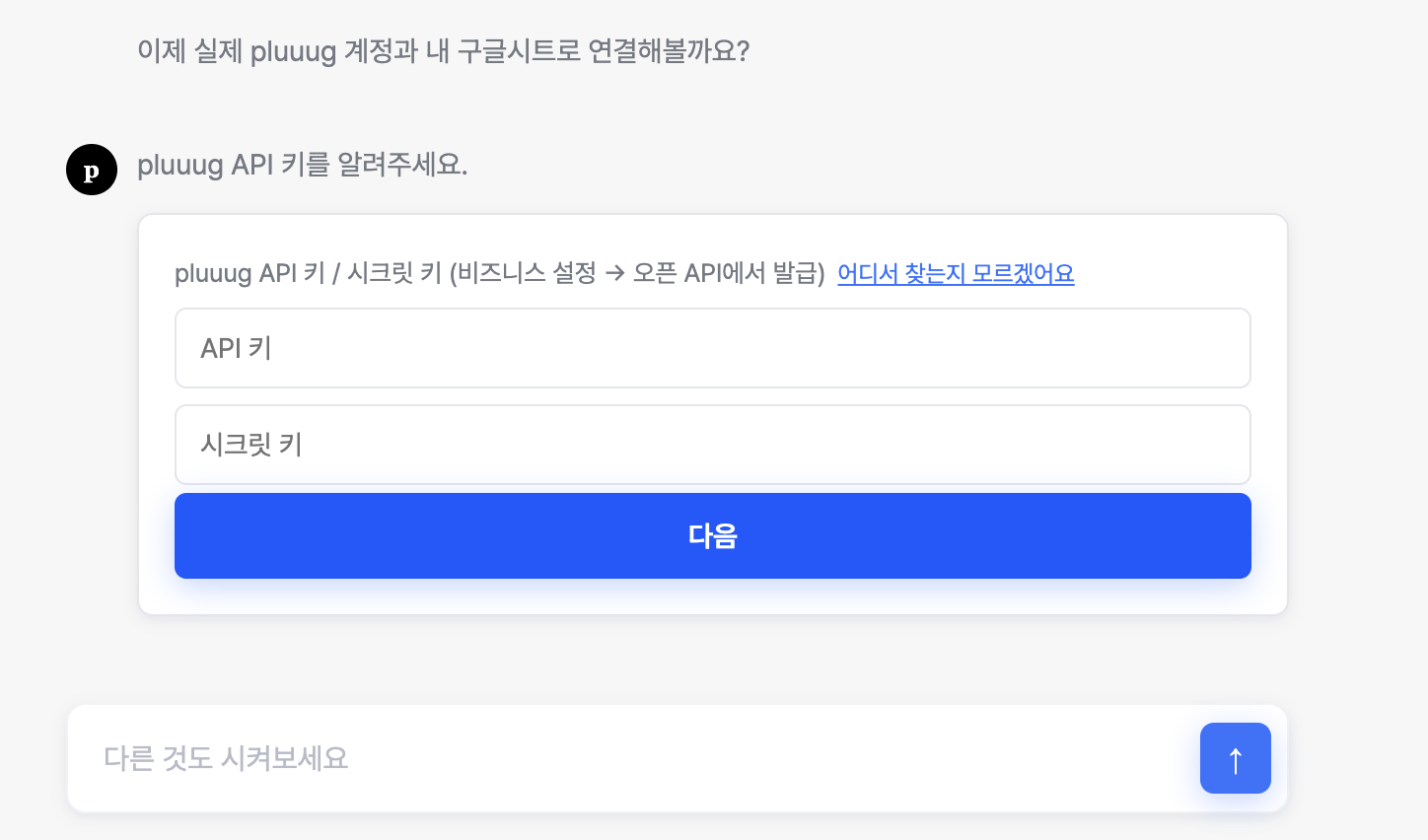
사실 이런 거 하나하나 손대는 게 귀찮으신 분들을 위해서, 이번에 소개해드린 것 같은 구글시트 연동을 버튼 몇 번으로 끝내주는 기능도 직접 만들어봤어요. '플러그 커넥터'라고, 지금 한창 클로드를 괴롭히며 다듬는 중이랍니다🙌
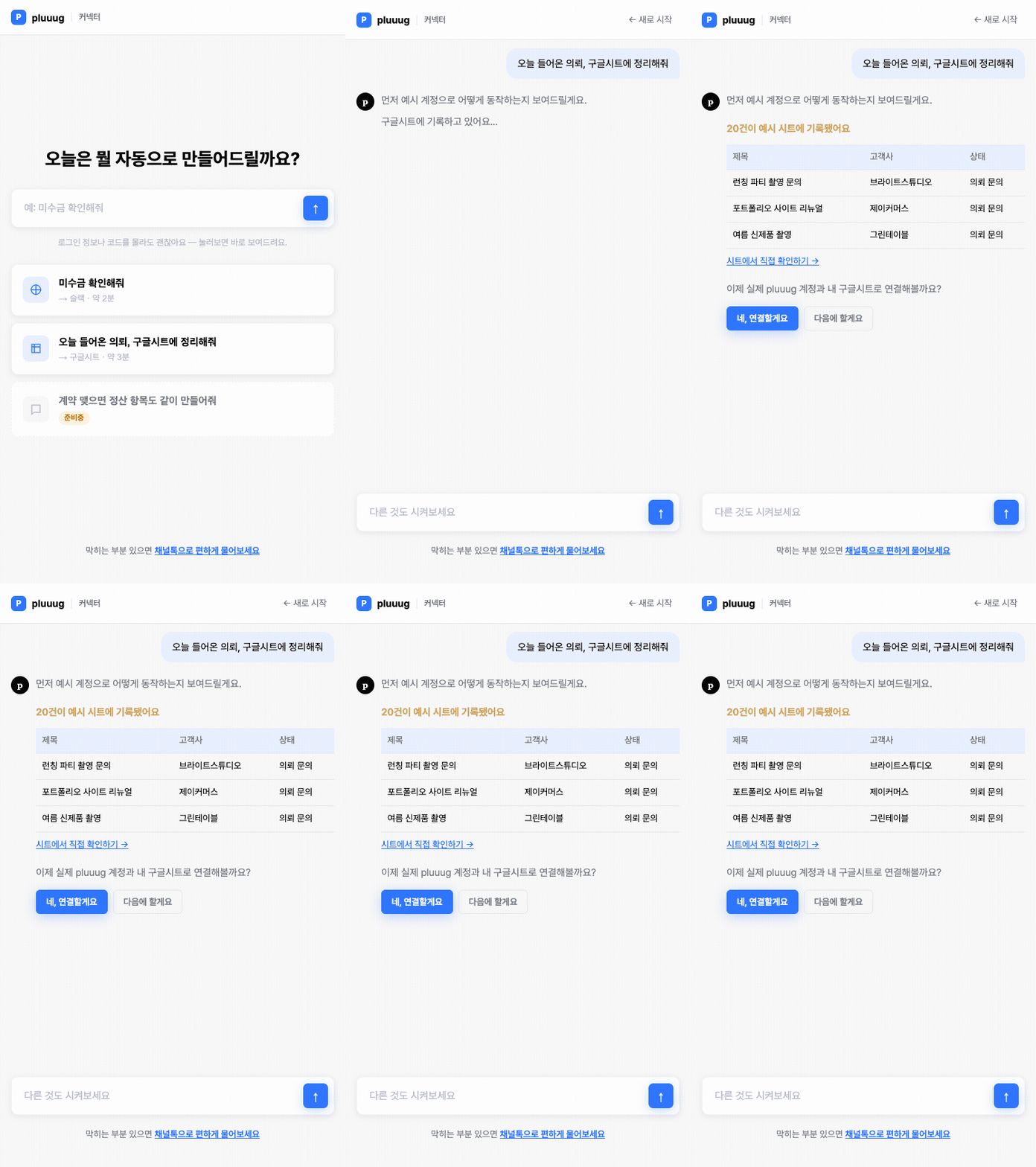
추후 이 안에서 쉽게 다른 자동화도 해볼 수 있게 해보려고 해요!
🌱 작은 것부터 시작해보면 돼요
비개발자분들은 특히나 어렵게 느끼실 수 있는데요
업무 전체를 한꺼번에 뜯어고치겠다고 마음먹을 필요 없어요.
저처럼 손으로 옮겨 적던 딱 한 부분만 줄여보는 것부터요!
다음에도 손으로 반복하던 일 하나를 더 골라서, 직접 부딪혀본 이야기로 다시 찾아오겠습니다.
관심과 응원 부탁드려요, 감사합니다!
![[고객사인터뷰]킨코스코리아가 말하는 가볍고 직관적인 플러그의 매력은?_image](/_next/image?url=https%3A%2F%2Fpluuug-prod-bucket.s3.ap-northeast-2.amazonaws.com%2Fmedia%2Fblog%2Fthumbnail%2F%25E1%2584%258F%25E1%2585%25B5%25E1%2586%25AB%25E1%2584%258F%25E1%2585%25A9%25E1%2584%2589%25E1%2585%25B3%2520%25E1%2584%2591%25E1%2585%25B3%25E1%2586%25AF%25E1%2584%2585%25E1%2585%25A5%25E1%2584%2580%25E1%2585%25B3%2520%25E1%2584%2587%25E1%2585%25B3%25E1%2586%25AF%25E1%2584%2585%25E1%2585%25A9%25E1%2584%2580%25E1%2585%25B3-7d8531f8-e3d8-4ad9-b4bb-78d5f9d2bbed.png&w=1024&q=75)
![[공식 안내] 플러그 첫 2개월 90% 할인 프로모션을 시작합니다._image](/_next/image?url=https%3A%2F%2Fpluuug-prod-bucket.s3.ap-northeast-2.amazonaws.com%2Fmedia%2Fblog%2Fthumbnail%2F%25E1%2584%2592%25E1%2585%25A1%25E1%2586%25AF%25E1%2584%258B%25E1%2585%25B5%25E1%2586%25AB%2520%25E1%2584%2591%25E1%2585%25B3%25E1%2584%2585%25E1%2585%25A9%25E1%2584%2586%25E1%2585%25A9%25E1%2584%2589%25E1%2585%25A7%25E1%2586%25AB-b44f0ea0-65cb-4774-ab7d-8482c575c9d0.png&w=1024&q=75)

![[고객사인터뷰] 합리적인 운영관리에 진심인 알잘스튜디오 이기호 대표_image](/_next/image?url=https%3A%2F%2Fpluuug-prod-bucket.s3.ap-northeast-2.amazonaws.com%2Fmedia%2Fblog%2Fthumbnail%2Fthumbanail_%25E1%2584%2580%25E1%2585%25A9%25E1%2584%2580%25E1%2585%25A2%25E1%2586%25A8%25E1%2584%2589%25E1%2585%25A1%2520%25E1%2584%258B%25E1%2585%25B5%25E1%2586%25AB%25E1%2584%2590%25E1%2585%25A5%25E1%2584%2587%25E1%2585%25B2%2520(%25E1%2584%258B%25E1%2585%25A1%25E1%2586%25AF%25E1%2584%258C%25E1%2585%25A1%25E1%2586%25AF%2520%25E1%2584%2589%25E1%2585%25B3%25E1%2584%2590%25E1%2585%25B2%25E1%2584%2583%25E1%2585%25B5%25E1%2584%258B%25E1%2585%25A9)-8966d69a-55aa-4ec8-9bdc-34b242015722.png&w=1024&q=75)